El theme DevHelper
Un theme oscuro y monocromo para Obsidian, diseñado junto al plugin: fondo casi negro, texto de alto contraste y color solo donde aporta, como en los strings y los números del código. Funciona solo en modo oscuro.

DevHelper Dashboard es un plugin que registra tus avances en tu vault: proyectos, tareas, notas, archivos, credenciales y calendario en un dashboard sobre tus notas Markdown.
¿Ya tienes Obsidian? Ábrelo directamente en la app.
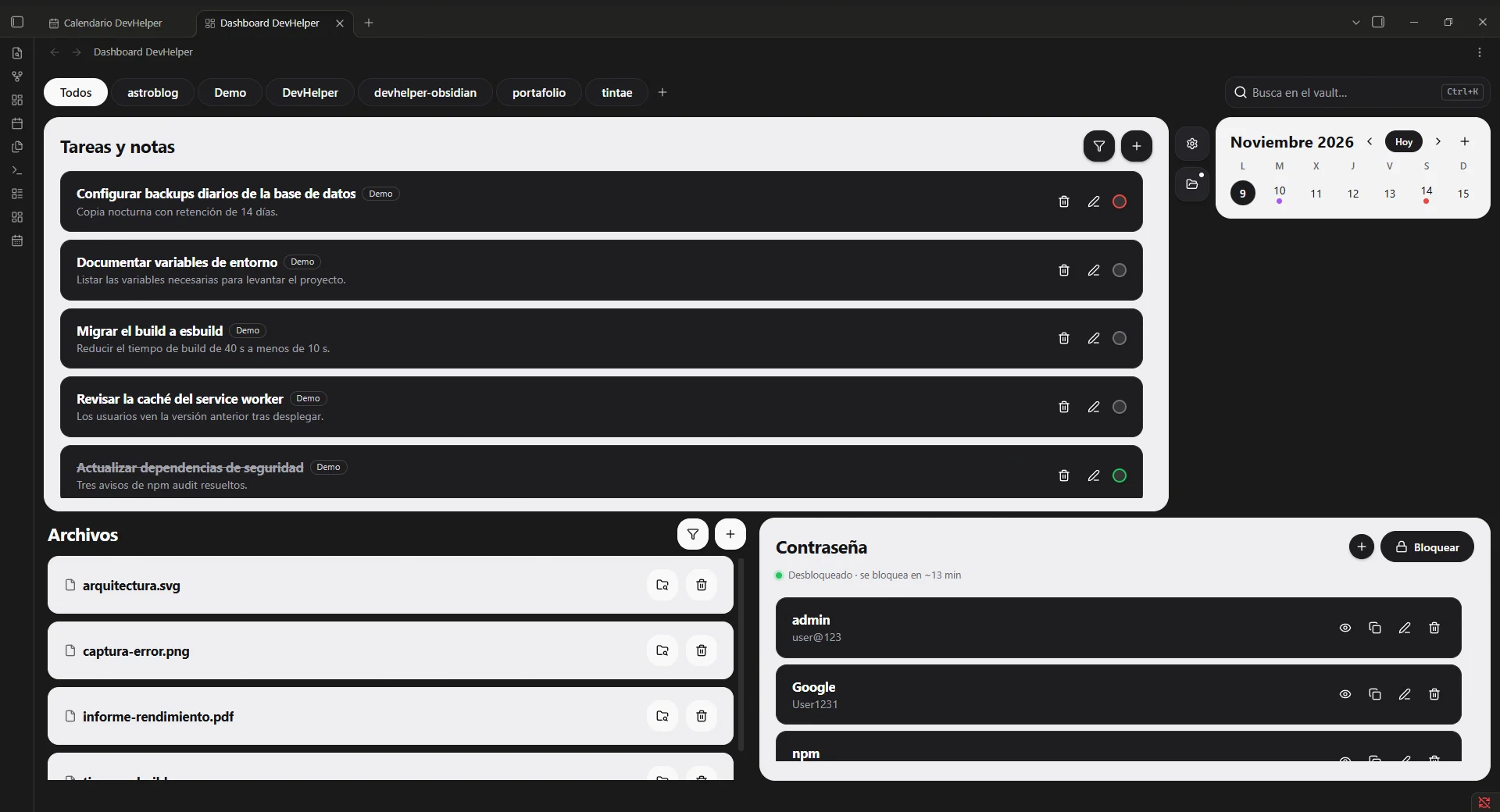
El plugin lee y escribe notas Markdown normales. No hay base de datos aparte: si lo desinstalas, tus proyectos y tareas siguen siendo tus notas.
Cada proyecto es una carpeta con su nota principal; cada tarea, una nota abierta o hecha. Tus favoritos quedan a un clic.
Notas sueltas de un proyecto, sin estado, para lo que solo quieres recordar.
Copia archivos a la carpeta de cada proyecto. Los que no son de ninguno van al proyecto General.
Usuarios y contraseñas por proyecto, cifrados con una contraseña maestra que nunca se guarda.
Eventos, reuniones, fechas límite y avisos, con rangos de días y repeticiones, sin crear una nota por cada día.
Tus propios atajos en JavaScript en la barra del dashboard, desactivados hasta que los permitas.
Un theme oscuro y monocromo para Obsidian, diseñado junto al plugin: fondo casi negro, texto de alto contraste y color solo donde aporta, como en los strings y los números del código. Funciona solo en modo oscuro.
El plugin y el theme están en la tienda oficial de Obsidian.
Necesitas Obsidian 1.9.0 o superior, porque el plugin crea vistas de Bases. Funciona en escritorio y en móvil.
Instalación manual: descarga main.js, manifest.json y styles.css de la última versión en GitHub y cópialos en <vault>/.obsidian/plugins/devhelper-dashboard/.
Las carpetas se pueden cambiar en los ajustes del plugin. Por defecto son Projects, Plantillas, Calendario y Botones. El plugin crea solo el proyecto General, que guarda los archivos y las credenciales compartidos.
Diez archivos SKILL.md en español que enseñan a un agente de IA, como Claude Code, cómo guarda el plugin tus proyectos, tareas, notas, archivos, eventos y botones. Así el agente puede crear y ordenar notas que el dashboard entiende. Son opcionales y no se ejecutan dentro del plugin.
Descomprímelo en <vault>/.claude/skills/ o en la carpeta donde tu agente cargue sus skills.
La primera vez que guardas una credencial, el plugin te pide una contraseña maestra. De cada entrada, service queda en claro para poder buscarla; user, password, url y notes se cifran con AES-GCM 256 antes de escribirse en la nota.
La clave solo vive en memoria y se bloquea sola tras unos minutos sin uso (15 por defecto). La contraseña maestra no se puede recuperar: si la olvidas, puedes empezar de cero, pero las credenciales cifradas se pierden.
Puedes añadir a la barra del dashboard botones propios que ejecutan JavaScript, cada uno definido en una nota de la carpeta Botones. Vienen desactivados: actívalos con Permitir botones con código en los ajustes del plugin, y solo con código que entiendas. Los que lanzan comandos del sistema solo funcionan en escritorio.
No. El plugin funciona solo dentro de tu vault y no se conecta con la app web de DevHelper.
Sí. El dashboard, el calendario y las credenciales funcionan en Obsidian para móvil. Los botones que lanzan comandos del sistema no, y la opción de abrir la carpeta de un proyecto puede no estar disponible.
En notas Markdown de tu vault, con propiedades como type: task y status: open. Los archivos se copian a la carpeta Archivos de cada proyecto.